
Interface terminal Textual
L’interface Textual utilise une palette turquoise et orange avec DWho 0.3.66 ou une version ultérieure. La navigation, les tableaux et les boîtes de dialogue partagent les couleurs du logiciel. Les couleurs d’état accompagnées de libellés restent cohérentes entre les logiciels : bleu pour l’acceptation, violet pour le travail en cours, vert pour le succès, ambre pour les avertissements ou l’incertitude, et rouge pour les échecs.
Installez l’interface terminal facultative et sélectionnez-la explicitement. L’interface curses existante reste disponible.
python -m pip install 'auton[textual]'
auton --tui --tui-ui textual -c inventory.yml
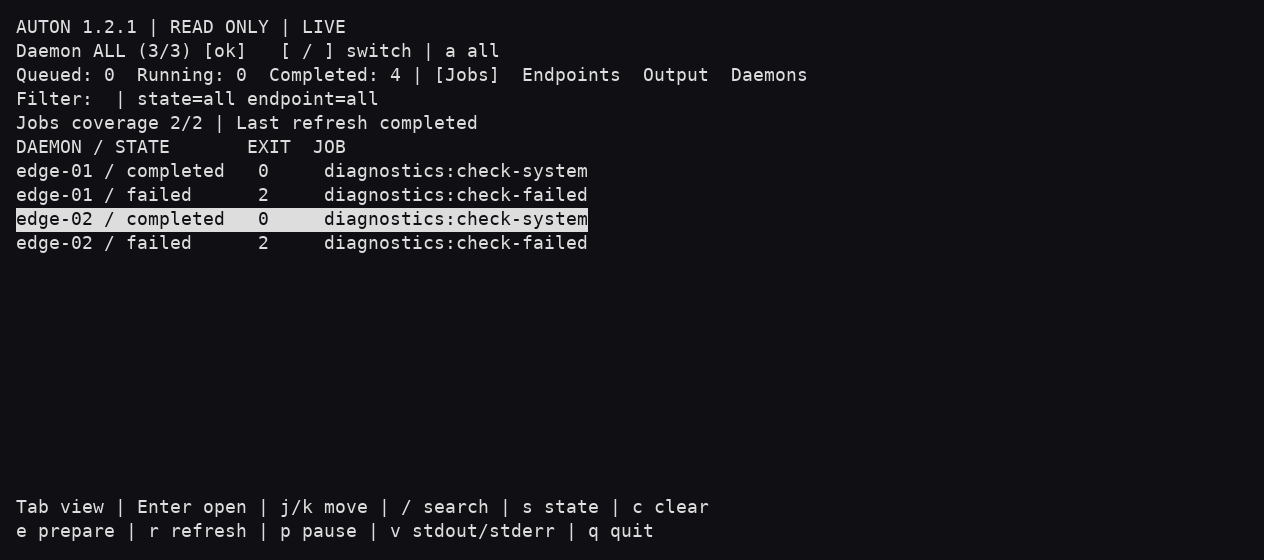
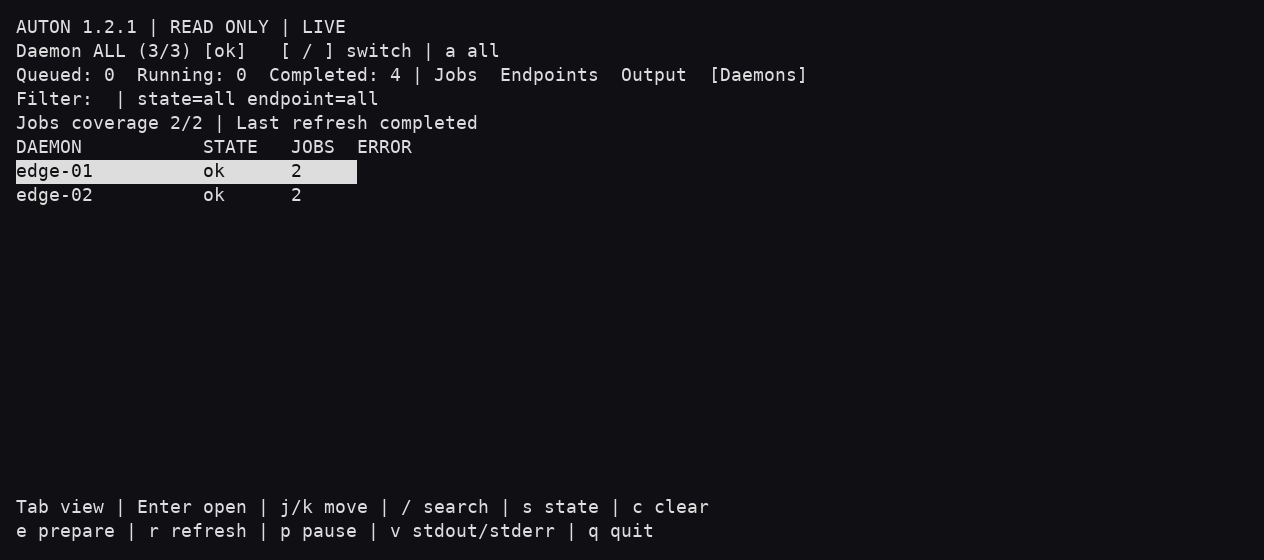
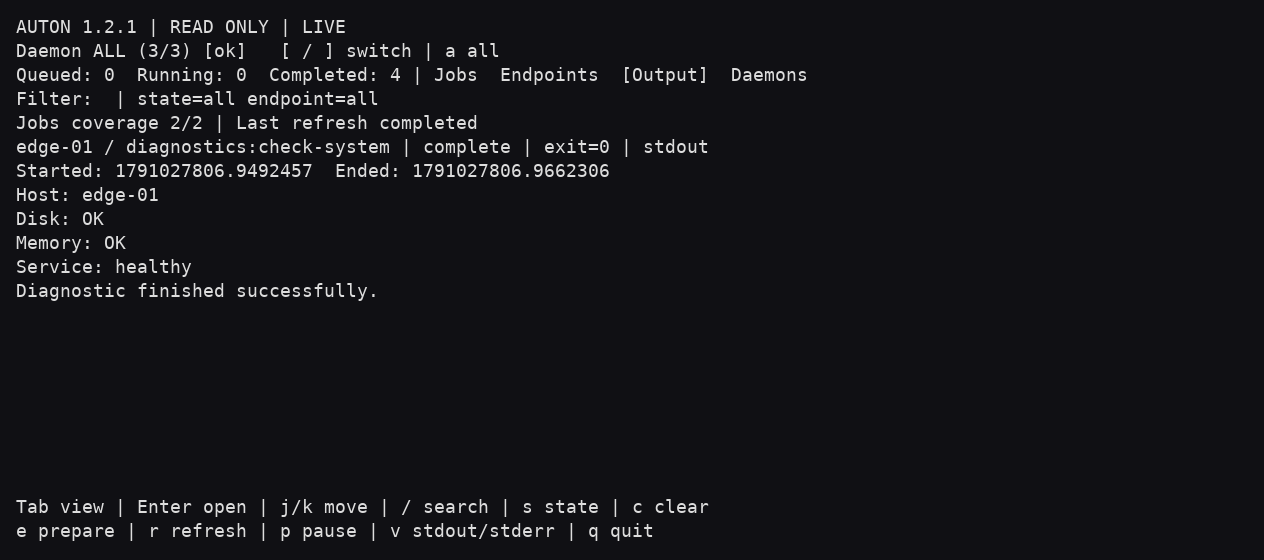
Les vues tâches, points d’entrée, stdout/stderr et daemons partagent un tableau avec recherche et un panneau de détail défilant. Entrée ouvre la sortie d’une tâche ou filtre les tâches par point d’entrée. [ / ] changent de daemon ; a bascule entre un daemon et tous les daemons. s parcourt les états des tâches, c efface les filtres, r demande une actualisation, p suspend l’actualisation et v alterne stdout/stderr.
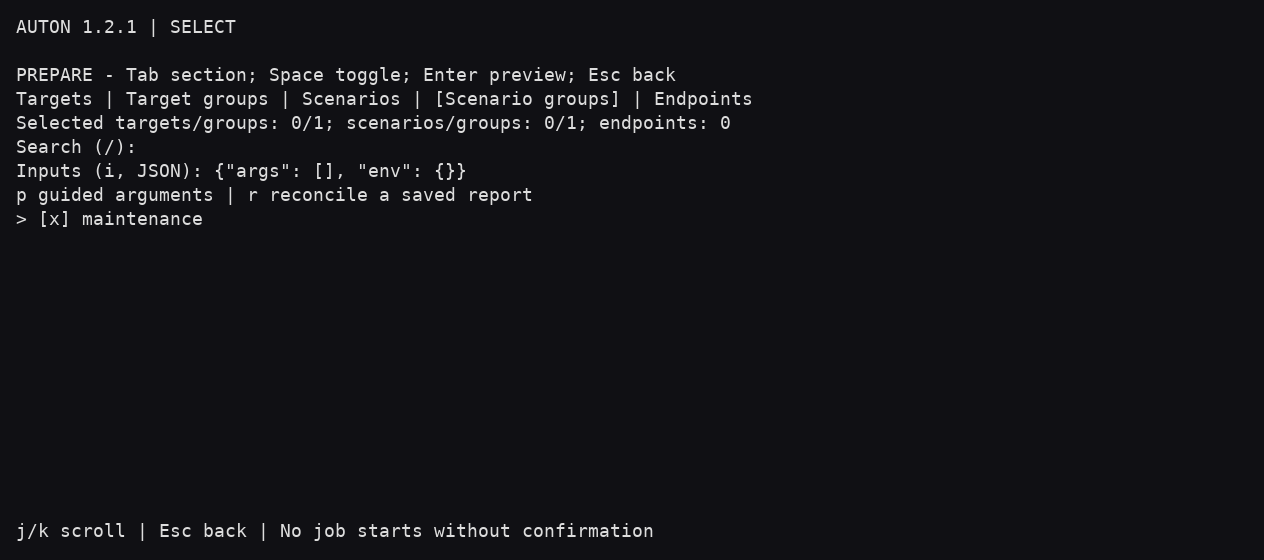
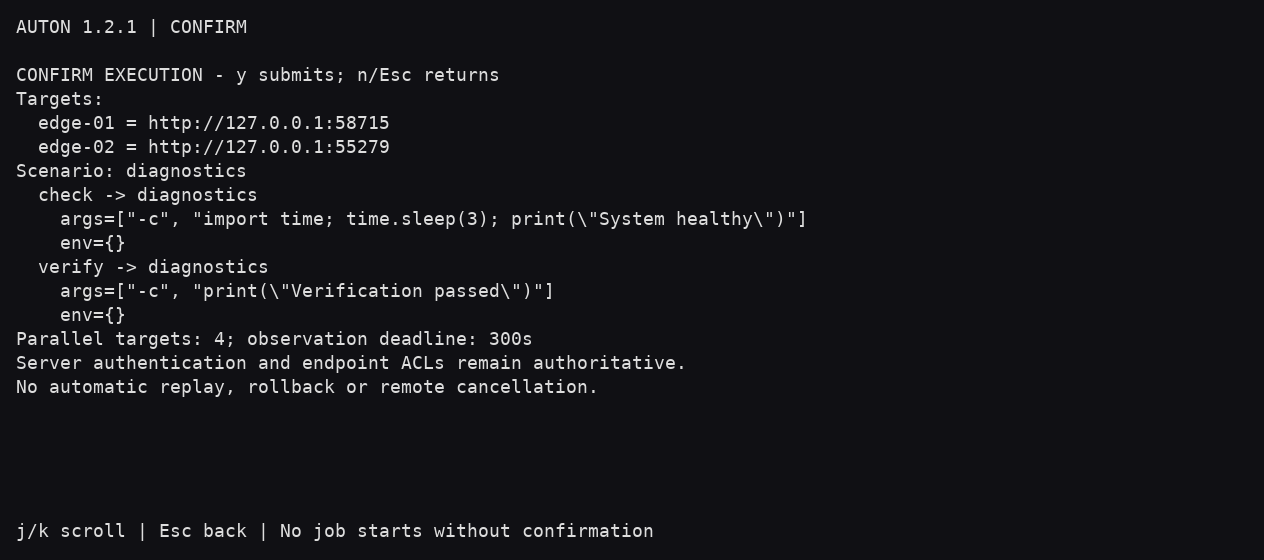
Appuyez sur e pour préparer une opération. Sélectionnez des cibles ou groupes de cibles, puis des scénarios/groupes de scénarios ou un point d’entrée. Aucune exécution n’est présélectionnée. Utilisez JSON inputs pour args/env ou Guided arguments si les points d’entrée publient un schéma de paramètres cohérent. Preview execution présente le plan exact et les destinations de basculement ordonnées. Seul Submit operation lance l’opération ; Cancel ne lance rien.
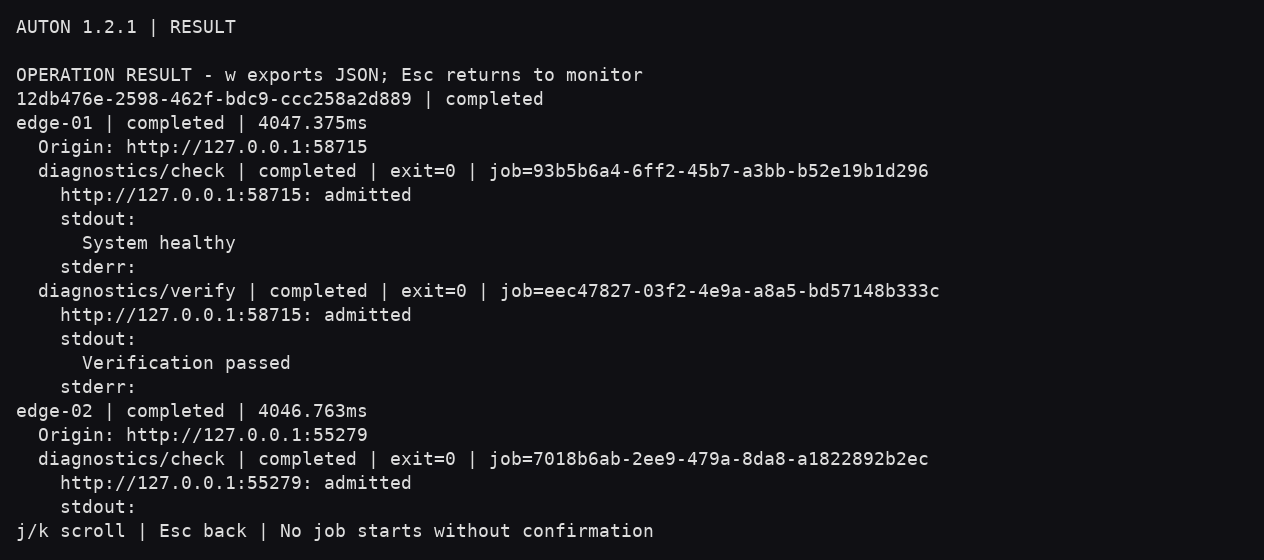
La progression distingue les résultats en attente, actifs, terminés, refusés et inconnus. Stop observation n’annule pas les tâches distantes. Attendez la fin des requêtes en cours avant de fermer. Les résultats présentent chaque cible, étape de scénario, identifiant de tâche, sortie et tentative. Export result crée un nouveau fichier JSON sans écraser de fichier existant. Read saved jobs réconcilie un rapport sauvegardé avec des cibles de confiance explicitement sélectionnées ; il ne resoumet pas les tâches et ne poursuit pas les scénarios. New preparation revient à la sélection ; inspectez tout résultat inconnu avant une relance manuelle.
L’authentification, TLS, la sélection des cibles, les ACL serveur et les limites d’exécution utilisent les mêmes services client/applicatifs que la CLI et curses. L’affichage limite le texte à 65 536 caractères ; les résultats exportés conservent les limites de sortie du service.
/ active la recherche, Échap l’efface et q quitte. Utilisez au moins 80 colonnes sur 24 lignes ; 120 colonnes ou plus donnent davantage de place au détail. Les états sont indiqués par du texte et des couleurs. Une requête acceptée ou en cours n’est pas présentée comme réussie.
Démonstration hors ligne
python -m auton_client.textual_demo
Cette commande ouvre la véritable interface avec des données synthétiques signalées. Elle ne se connecte à aucun service et n’exécute aucune commande réelle. Les résultats des opérations Auton sont simulés localement. Les captures produites sont des démonstrations, pas des observations de production ni des preuves de déploiement.
Consultez le guide contributeurs de validation et des médias pour les tests et la génération des captures.
Captures d’écran
Exemples avec des données fictives. Cliquez sur une capture pour l’agrandir ; utilisez les flèches pour parcourir la galerie et Échap pour fermer.